
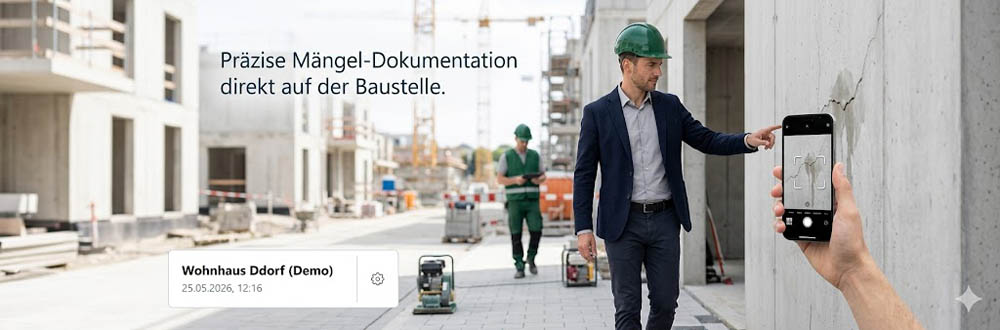
Was ist PlanSPOT
Wo unterstützt die App? Wie anwenden? Was habe ich davon?
PlanSPOT ist vielseitig: Sie ist ein digitales Skizzenbuch, sie unterstützt die Mängelverfolgung auf der Baustelle und ist für viele andere Zwecke geeignet. Immer, wenn etwas notiert wird, das „Plan“ und „Realität“ verknüpft. Immer, wenn etwas kommuniziert werden soll. Mit PlanSPOT hast du alle Pläne in der Tasche. Nimm ein Foto eines Hauses oder einen Grundriss, markiere Mängel direkt auf dem Bild, fotografiere Details vor Ort und dokumentiere den Fortschritt – alles auf deinem Gerät.
Anwendungsfälle für die APP
- Campusverwaltung FM
- Gebäudedienstleistungen
- Mängelverfolgung am Bau
- Skizzen und Ideensammlung für Projekte
- Wohnungsübergaben
- Hausbesichtigungen
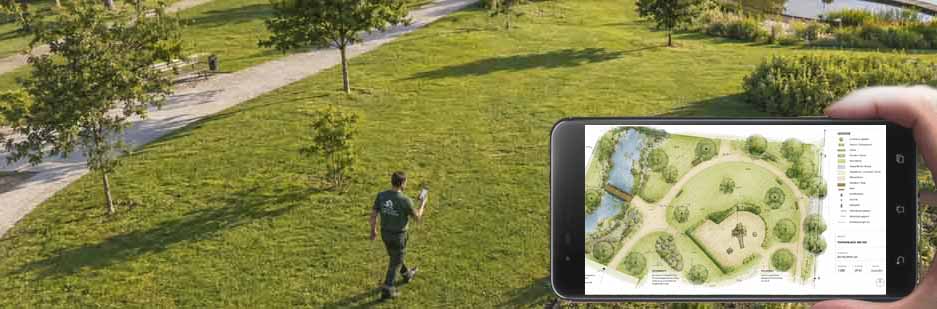
- Baumkartierung, Umweltschutz
Die Technik: Progressive Web App
PlanSPOT ist eine Progressive Web App (PWA): Die Anwendung läuft wie eine App auf dem Smartphone und auf dem PC. Sie startet ohne Browser-Leiste. Nach dem ersten Laden bleibt die App auch ohne Internetverbindung nutzbar! Projekte, Pläne und Fotos werden immer nur auf dem Gerät gespeichert – nie in der Cloud. Auf der Baustelle kannst du also dokumentieren, auch wenn kein WLAN verfügbar ist.
- Erster Besuch / Update → Internet erforderlich
- Lizenz prüfen → Internet nötig
- Dokumentieren, Spots, Fotos, lokale Speicherung → offline möglich
- Export → offline möglich (Vollversion)
Bedienung erste Schritte: Projekt anlegen
- Tippe auf „Neues Projekt“.
- Vergib einen Projektnamen (z. B. „Wohnhaus Düsseldorf“).
In der Vollversion können Projekte beliebig viele Pläne haben. Pläne können die Grundrisse aller Etagen sein oder Fotos von allen vorhandnenen Fassaden. Die können dann in der APP bearbeitet weden. So hat man immer alles dabei.
- Tippe auf „PDF-Hintergrund laden“
- Wähle eine PDF-Datei von deinem Gerät.
- Gib jedem Plan einen Namen (z. B. Erdgeschoss).

Spots setzen & dokumentieren
Setze einen „Spot“ auf dem Plan ab (Merk-Punkt)
- Tippe auf „Spot setzen“.
- Tippe auf die Stelle im Plan bzw. auf dem Bild, was du markieren möchtest.
- Der Spot erscheint als nummerierter Kreis.
Foto aufnehmen
- Tippe auf einen Spot
- Tippe auf „Foto aufnehmen“.
- Beim ersten Mal wirst du nach deinem Namen/Kürzel gefragt — dieses wird bei allen Fotos gespeichert, damit in der ausgedruckten PDF-Doku sichtbar ist, wer das Foto gemacht hat.
- Wähle ein Foto aus dem Speicher aus oder nimm ein neues Foto auf.
- Optional: Füge eine Notiz hinzu
- Spot umbenennen – im geöffneten Spot-Dialog kannst du den Namen im Textfeld ändern.
Screenshots der App auf dem Smartphone
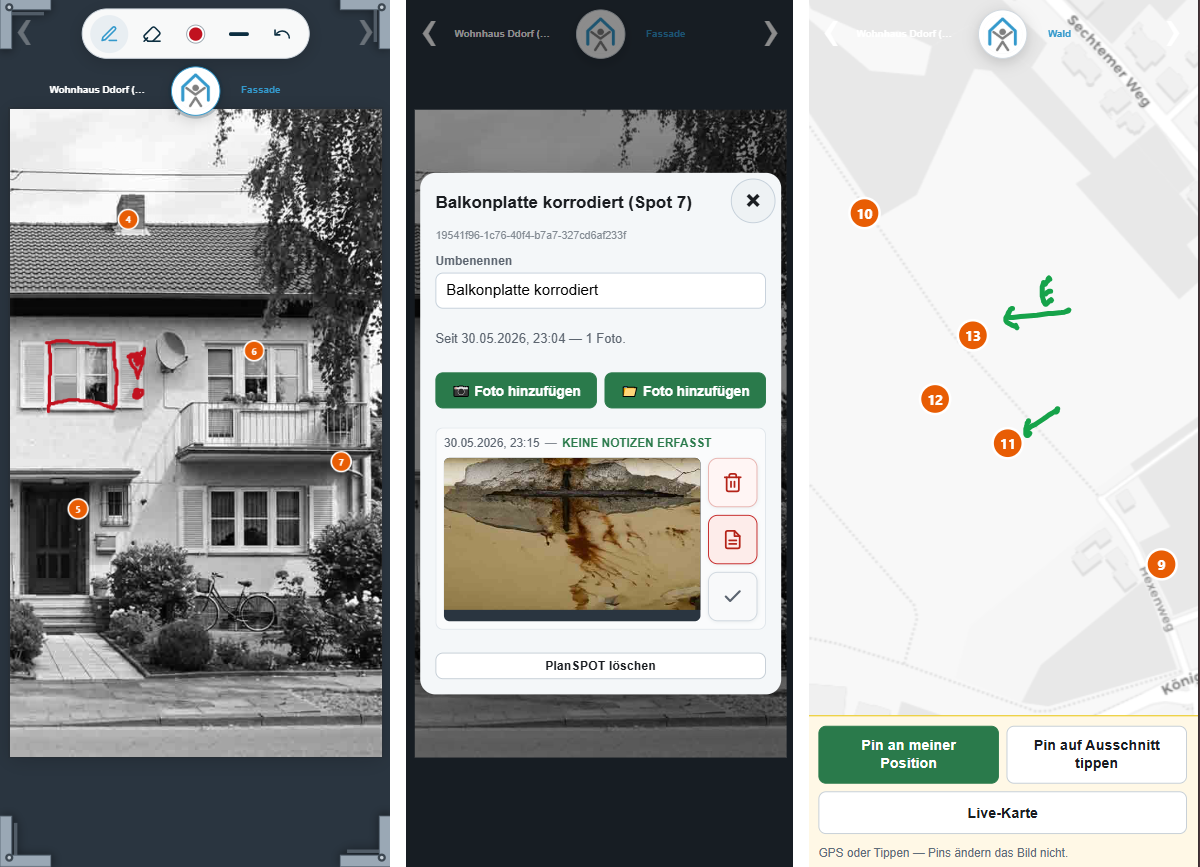
Punkte als erledigt markieren
- Öffne einen Spot und tippe auf das Häkchen-Symbol (✓) bei einem Foto. Du kannst auch ein neues Foto hinzufügen, um zu dokumentieren, dass eine Stelle „erledigt“ ist. Am Foto klickst DU dann den Haken. Einfacher geht Dokumentation nicht.
- Erledigte Spots werden auf dem Plan grün.
- In der Spot-Liste erscheint ebenfalls ein grünes Häkchen.
- Erneutes Tippen entfernt die Markierung.
Falls noch kein Foto vorhanden ist, kannst du auch den Platzhalter als „erledigt“ markieren. Sobald ein Foto hinzugefügt wird, übernimmt es den Status.
Direkt auf dem Smartphone zeichnen
- Hinterlasse deine Ideen und Notizen auf den Plänen.
- Skizziere wichtige Punkte.
- Sammle deine Gedanken in kleinen Skizzen.
Pläne verwalten
- Plan wechseln – wähle einen Plan im Menü
- Tippe auf das ⓘ-Symbol neben dem Plannamen.
- Hier kannst du einen Plan umbenennen oder den Hintergrund austauschen.
- oder einen weiteren Plan hinzufügen
- Tippe auf das „+“ unter der Planliste.
Export & Berichte
ZIP-Export
- Projekteinstellungen (Zahnrad-Symbol) → „Export“ → „ZIP auf Gerät speichern“
- Enthält alle Pläne, Spots und Fotos als Sicherung
ZIP-Import
- Auf der Projektübersicht → „Import (ZIP)“
- Stelle ein zuvor exportiertes Projekt wieder her
PDF-Gesamtübersicht
- Projekteinstellungen → „PDF Gesamtübersicht“
- Erzeugt ein DIN-A4-Dokument mit allen Spots, Fotos und Notizen über alle Pläne
CSV-Export
- Projekteinstellungen → „Export CSV“
- Erzeugt eine tabellarische Übersicht aller Fotos mit Spot-Zuordnung, GPS, Gerätename, Autor und Erledigt-Status
Daten & Sicherheit
- Alle Daten bleiben ausschließlich auf deinem Gerät (im Browser-Speicher).
- Es werden keine Daten an einen Server übertragen.
- Beim vollständigen Löschen des Browser-Caches werden die Daten gelöscht.
- Nutze regelmäßig den ZIP-Export als Backup oder zum Versand.
Vollversion
Die Testversion erlaubt 3 Pläne für 2 Projekte. Für unbegrenzte Projekte und Pläne, Export und alle Funktionen:
- Ein Ticket für 30 Tage Vollversion: Gratis in der Betaphase
- Tickets gibt es hier: myablefy.com/s/baumensch/planSPOT-app
- Zugangscode auf der Zugangsseite eingeben
- Gilt auf beliebig vielen Geräten ab erster Aktivierung
Tipps
- Backup: Exportiere dein Projekt als ZIP
- Mehrere Personen: Jedes Gerät speichert den Autorennamen separat, damit ist nachvollziehbar, wer welches Foto gemacht hat.
- Offline: Die App funktioniert auch ohne Internetverbindung (nach dem ersten Laden).